
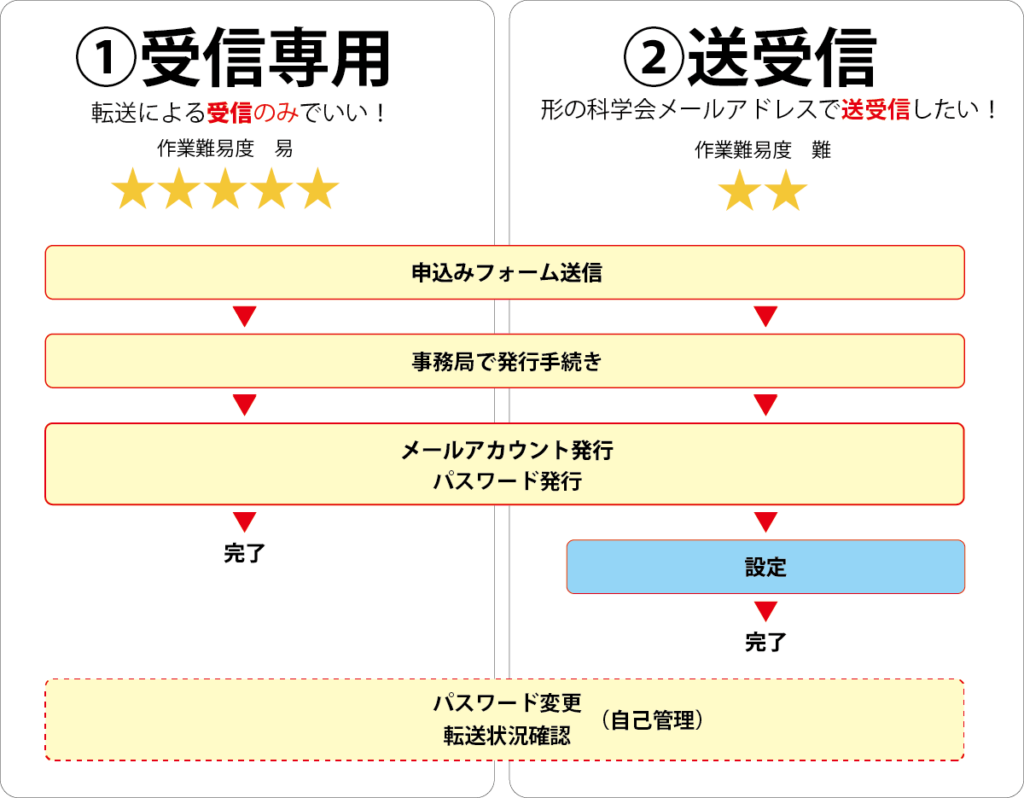
上図①と②のように設定作業を行う必要があります。
以下、詳しいやりかたをお知らせします。まず、①の場合の設定です。
①受信専用
①ー1,転送先メールアドレスを用意
転送先のメールアドレス(連絡先のメールアドレスでも可)をご用意ください。この転送先メールアドレスは、いつでもご自分で管理画面から変更が可能です。
※「転送先」とは・・・形の科学会メールへメールが送られた時、メールが転送されます。それを受け取るメールアドレスが「転送先」です。転送先は、1ヶ所に限りません。2ヶ所でも3ヶ所でも可能です。複数ある場合は備考に書いてください。
①ー2,申込みフォーム送信
申込みフォームに入力して送信ください。入力必須項目に記入漏れがあると送信できない場合があります。
①ー3,事務局で発行手続き
事務局で会員であることのチェック等を行い、認められればメールサーバへの登録を行います。
①ー4,メールアカウント・パスワードの発行
メールサーバに登録が完了しましたら、メールアカウントとパスワードをメールでお知らせします。パスワードは、すみやかにご本人の手で【管理画面】から変更をおこなってください。また新しいパスワードは厳重に管理してください。
※パスワードは、15文字以内の半角英数字です。
①ー5,メールソフトから確認
ご自分のメールからご自分の形の科学会メールアドレスに送信して、正しく受信することを試してください。
①ー6,管理
【管理画面】から、管理を行なってください。
①パスワードの変更
②運用方法の確認
③転送先メールの確認
④サイズの確認
⑤オプションの設定 自動返信
⑥オプションの設定 ウイルスフィルター
⑦オプションの設定 スパムフィルター
⑧オプションの設定 カスタムフィルター
⑨ウェブメールの確認
詳細は以下を御覧ください。
| ①パスワードの変更 | パスワードは、15文字以内の半角英数字です。2ヶ所に同じパスワードを入力してください。パスワードは厳重に保管してください。忘れた場合は管理者までお知らせください。再発行しますのでご自分の手で、速やかに変更してください。 |
| ②運用方法の確認 | 「転送のみ」「POP/WEB受信」および、その「両方」「メールを破棄」がありますが、「転送のみ」を指定してください。それ以外を選ぶと、情報が漏洩する可能性があります。 |
| ③転送先メールの確認 | 「転送先メール(アドレス)」は、半角コンマ「,」で区切って複数指定出来ます。 |
| ④サイズの確認 | 数字の「0」を入力してください。「0」以外を入力すると、情報が漏洩する可能性があります。 |
| ⑤オプションの設定 自動返信 | メールを受信すると、設定内容のメールを自動で返信します。 |
| ⑥オプションの設定 ウイルスフィルター | ウィルスメールに「****VIRUS****」という件名を加えます。 |
| ⑦オプションの設定 スパムフィルター | メールにスパム判定「X-Spam-Level: *******」というヘッダを加えます。 |
| ⑧オプションの設定 カスタムフィルター | 様々な条件で振分け、削除などを行います。設定完了後も変更出来ます。 |
| ⑨ウェブメールの確認 | メールが受信されていないことを確認してください。メールがある場合、個人情報が漏洩する危険性があります。 |
以上で①の設定は完了です。
続いて、②の設定です。
②送受信
②ー1,Gmailアカウントの準備
Gmailをお持ちでしたら次に進んでください。もしお持ちでない場合は、新しくGmailアカウントを取得する必要があります。
②ー1,転送先メールアドレスを用意
転送先のメールアドレス(連絡先のメールアドレスでも可)をご用意ください。この転送先メールアドレスは、いつでもご自分で管理画面から変更が可能です。
※「転送先」とは・・・形の科学会メールへメールが送られた時、メールが転送されます。それを受け取るメールアドレスが「転送先」です。転送先は、1ヶ所に限りません。2ヶ所でも3ヶ所でも可能です。複数ある場合は備考に書いてください。
②ー2,申込みフォーム送信
申込みフォームに入力して送信ください。入力必須項目に記入漏れがあると送信できない場合があります。
②ー3,事務局で発行手続き
事務局で会員であることのチェック等を行い、認められればメールサーバへの登録を行います。
②ー4,メールアカウント・パスワードの発行
メールサーバに登録が完了しましたら、メールアカウントとパスワードをメールでお知らせします。パスワードは、すみやかにご本人の手で【管理画面】から変更をおこなってください。また新しいパスワードは厳重に管理してください。
※パスワードは、15文字以内の半角英数字です。
②ー5,Gmailから形の科学会メールを送受信できるようにする設定
ご自分のGmailアカウントから送信する設定をおこないます。
②ー6,管理
【管理画面】から、管理を行なってください。
①パスワードの変更
②運用方法の確認
③転送先メールの確認
④サイズの確認
⑤オプションの設定 自動返信
⑥オプションの設定 ウイルスフィルター
⑦オプションの設定 スパムフィルター
⑧オプションの設定 カスタムフィルター
⑨ウェブメールの確認
詳細は以下を御覧ください。
| ①パスワードの変更 | パスワードは、15文字以内の半角英数字です。2ヶ所に同じパスワードを入力してください。パスワードは厳重に保管してください。忘れた場合は管理者までお知らせください。再発行しますのでご自分の手で、速やかに変更してください。 |
| ②運用方法の確認 | 「転送のみ」「POP/WEB受信」および、その「両方」「メールを破棄」がありますが、「転送のみ」を指定してください。それ以外を選ぶと、情報が漏洩する可能性があります。 |
| ③転送先メールの確認 | 「転送先メール(アドレス)」は、半角コンマ「,」で区切って複数指定出来ます。 |
| ④サイズの確認 | 数字の「0」を入力してください。「0」以外を入力すると、情報が漏洩する可能性があります。 |
| ⑤オプションの設定 自動返信 | メールを受信すると、設定内容のメールを自動で返信します。 |
| ⑥オプションの設定 ウイルスフィルター | ウィルスメールに「****VIRUS****」という件名を加えます。 |
| ⑦オプションの設定 スパムフィルター | メールにスパム判定「X-Spam-Level: *******」というヘッダを加えます。 |
| ⑧オプションの設定 カスタムフィルター | 様々な条件で振分け、削除などを行います。設定完了後も変更出来ます。 |
| ⑨ウェブメールの確認 | メールが受信されていないことを確認してください。メールがある場合、個人情報が漏洩する危険性があります。 |
以上で②の設定は完了です。