
Gmailは、形メール(◯◯◯◯◯◯@katachi-jp.com)の送信機能を持っています。
この設定方法をお知らせします。
1,用意するもの
①形メール アドレス
②形メール パスワード
③Gmail アドレス
④Gmail パスワード
これが揃いましたら、Gmailの設定を開始できます。
2,Gmailを開きます。
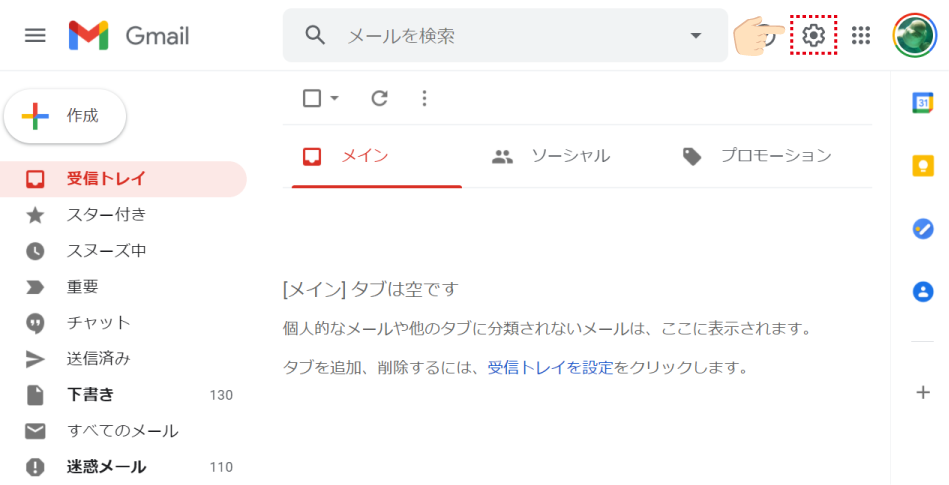
右上にある歯車ボタンを押します。
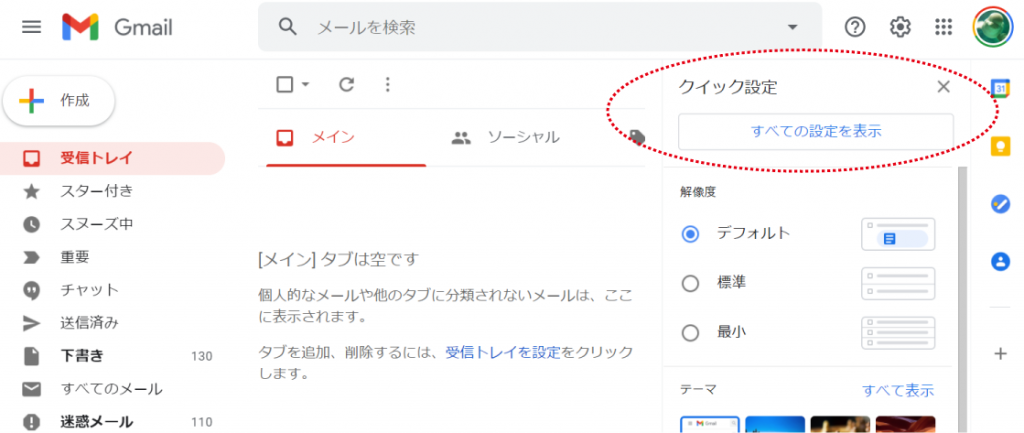
クイック設定が表示されたら、【すべての設定を表示】ボタンを押す。
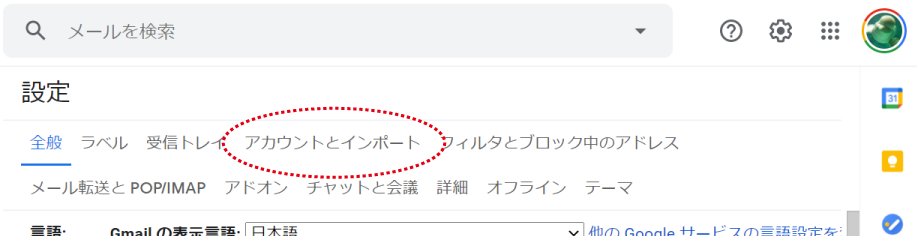
「アカウントとインポート」が表示されたら、それを押します。
大学や会社管理や、有料サービスをお使いの場合、「アカウントとインポート」がなくて「アカウント」と書かれていることがあります。この場合は、Gmailから形メールを送信できません。
新しくGmailアカウントを取得してください。
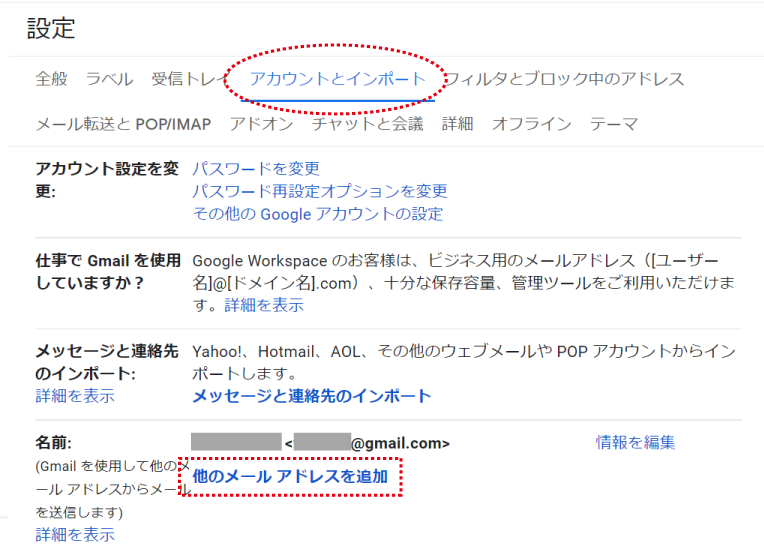
「名前」のところに、「他のメールアドレスを追加」が表示されているので、これをクリックします。
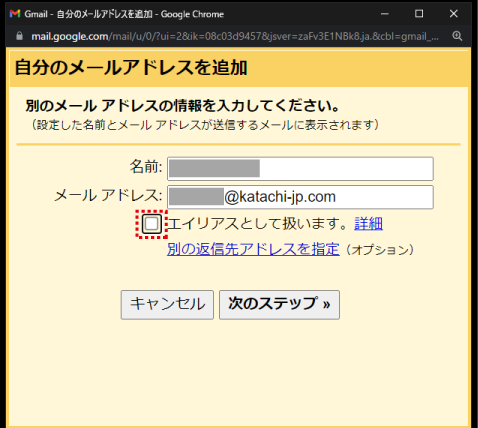
「名前」 名前を書いてください。(後で変更が可能です)
「メールアドレス」 発行された形メールのアドレスを書いてください。
「エイリアスとして扱います」→ チェックを外す
※ チェックを外した場合、形の科学会メールアドレスで送信できます。
※ チェックがある場合、形の科学会メールアドレスは受信専用です。
入力が終わったら【次のステップ】ボタンを押してください。
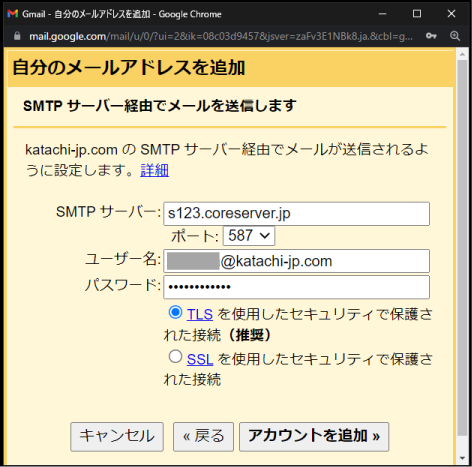
発行された形メールの設定を記入します。
SMTPサーバー: s123.coreserver.jp
ポート: 587
ユーザー名: (発行した形メールアカウント)@katachi-jp.com
パスワード: (お知らせした形メールのパスワード)
TLS を選択
入力が終わったら、【アカウントを追加】ボタンを押してください。
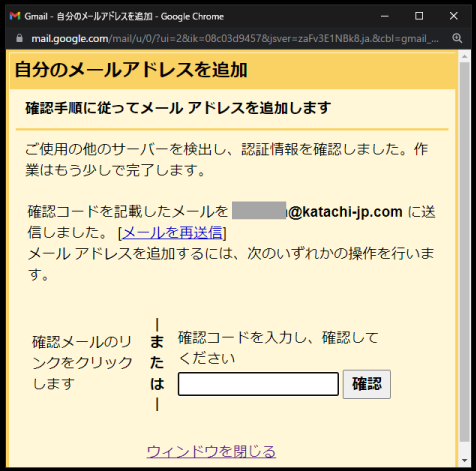
この画面が表示されたら、「この画面を消さないで」現在操作しているGmailの受信トレイを確認してください。
まだウィンドウを閉じないでください!!
この画面を消してしまったら、全部最初からやり直しです。ご注意ください。
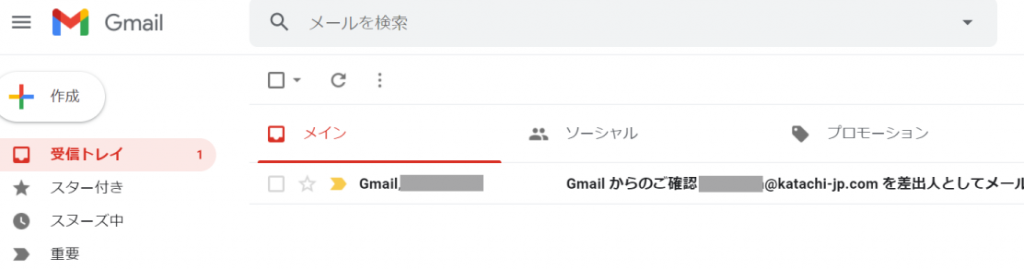
メールが届いていました。このメールを開きます。
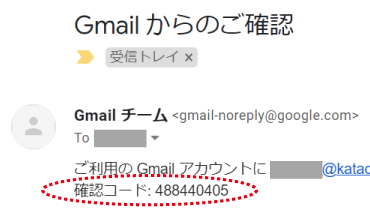
メールに「確認コードの数字」が表示されています。この数字をコピーするか、メモしてください。
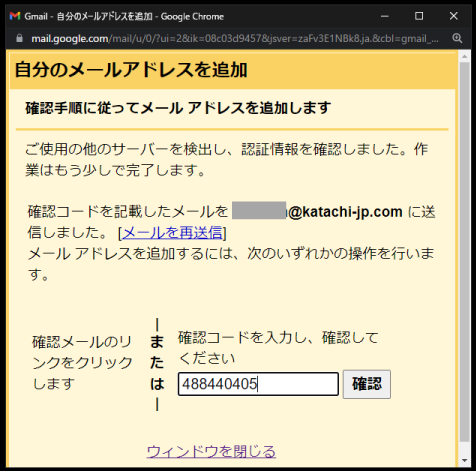
確認コードを貼り付けるか、打ち込んでください。
確認コードが「488440405」の場合は、上のようになります。
【確認ボタン】を押します。
このウインドゥが消えます。設定は、ひとまず完了です。
続いて、確認をしていきます。
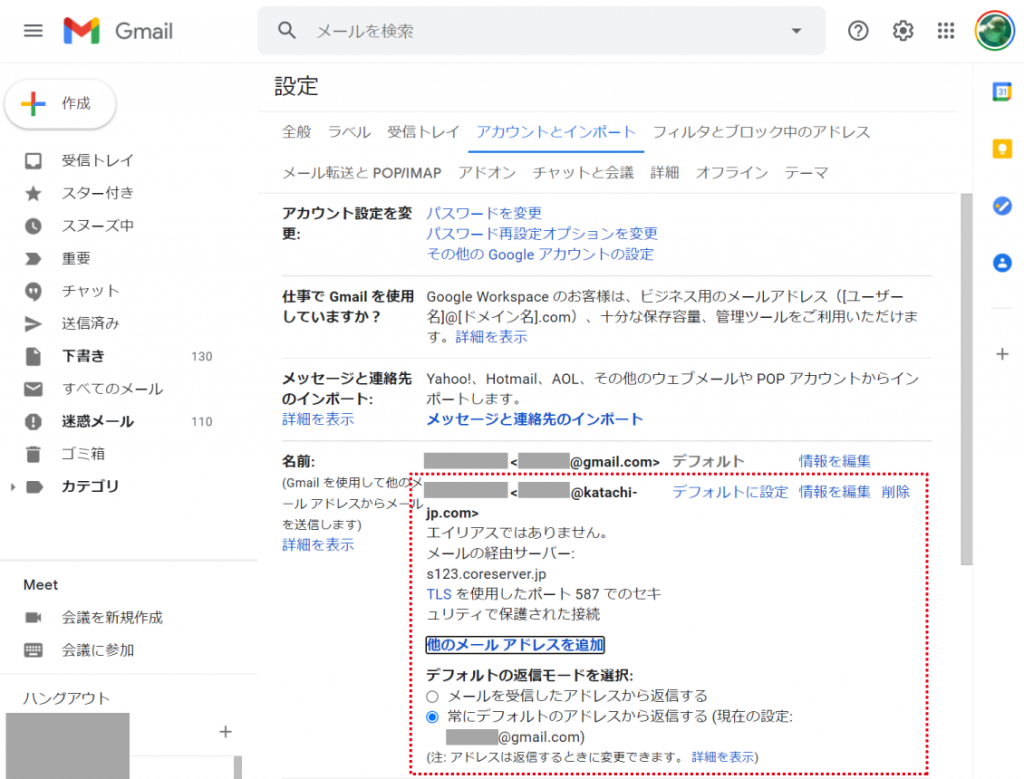
赤枠で示された部分があったら、設定はひとまずできています。
確認です。
名前は正しいですか?
変更したい場合は、右にある「情報を編集」をクリックしてください。
メールを送信する際、この形メールを常に使いたい場合は、右にある「デフォルトに設定」を押してください。
「エイリアスではありません」になっていることを確認してください。
もしも「エイリアスとする」になっていたら修正してください。
※ 「エイリアスではありません」の場合、形の科学会メールアドレスで送信できます。
※ 「エイリアスとする」の場合、形の科学会メールアドレスは受信専用です。送信はGmailのアドレスのみになります。
メールの経由サーバー「s123.coreserver.jp」であることを確認してください。
TLSを使用したポート「587」であることを確認してください。
デフォルトの返信モードを選択
どちらでもかまいません。これは、メールの作成時、あるいは返信時に、
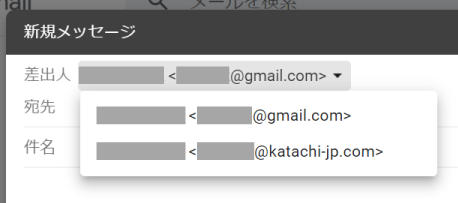
このように送信アドレスを変更ができます。
変更しないで、いつも形メールとしたい場合は、
赤枠のなかの、形メールの右にある「デフォルトに設定」を押してください。
そして、赤枠の下の方にある「デフォルトの返信モードを選択」のところで、
「常にデフォルトのアドレスから受信する」を選びます。
形メール宛に送られたメールに返信するときだけ、形メールを使いたい場合は、
下の方の「デフォルトの返信モードを選択」のところで、
「メールを受信したアドレスから返信する」を選びます。
以上で、「Gmailから、形メールアドレスで送信できる設定をする」は完了です。
お疲れさまでした。